
Verifikationer
Vad är en verifikation?
En verifikation är ett underlag för en affärshändelse i ett företag. Det kan vara ett kvitto, en faktura, en löneutbetalning eller annat dokument. Behöver du göra en justering av en tidigare affärshändelse så görs även den med en verifikation - en ändringsverifikation. Vad du skriver som titel för verifikationen är upp till dig, men tänk på att skriva något som gör att du enkelt hittar bland dina verifikationer.
Verifikationer ska sparas i 7 år, enligt svensk lag. |
Du hittar alla dina verifikationer under Bokföring - Verifikationer.
Högst upp finns en ruta där du kan söka fram dina verifikationer. Du kan söka på verifikationsnummer, text eller summa. Du kan också välja vilken verifikationsnummerserie som ska visas samt räkenskapsår.

I den första kolumnen ser du alla verifikationsnummer. Bokstaven står för vilken verifikationsserie affärshändelsen är bokförd i. Siffran står för vilket nummer den specifika verifikationen har fått.
Kolumnen Bokföringsdatum visar vilket datum verifikationen registrerats.
I kolumnen Text visas den titel du gav verifikationen när den skapades.
Om ett dokument är kopplat till verifikationen så visas detta genom en gem-symbol i Dokument-kolumnen.
Som standard sorteras posterna i verifikationsnummerordning, men du kan själv ändra sorteringen genom att klicka på de olika kolumnrubrikerna (vernr, bokföringsdatum och text).
Ny verifikation
Vill du läsa mer om hur du skapar en ny verifikation kan du göra det här.
Redigera verifikationer
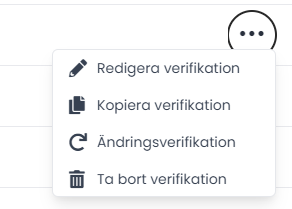
För att ändra en verifikation väljer du de tre prickarna längst till höger och klickar på Redigera verifikation. Du kommer då in i verifikationsregistreringen där du kan ändra det du vill och även lägga till ett ohanterat dokument i efterhand. För att kontrollera en redan gjord verifikation trycker du på verifikationsraden så ser du alla detaljer i bokföringsposten. Du kan även där komma åt de tre prickarna och redigera verifikationen därifrån.
Kopiera verifikation
För att kopiera en verifikation väljer du de tre prickarna längst till höger och klickar på Kopiera verifikation. Du kommer då in i verifikationsregistreringen där alla fält är förifyllda för att likna den verifikation du vill kopiera. Datum måste sättas på nytt och eventuella bifogade dokument följer inte med till den kopierade verifikationen.
Ändringsverifikation
För att ändra en låst verifikation väljer du de tre prickarna längst till höger och klickar på Ändringsverifikation. Du får då upp en ny verifikation som är en spegelvänd version av ursprungsverifikationen.
Ta bort verifikation
För att ta bort en verifikation väljer du de tre prickarna längst till höger och klickar på Ta bort verifikation. Du kan ta bort en verifikation om den inte är låst och ligger sist i en verifikationsnummerserie.
Återkommande verifikationer
En del verifikationer kanske återkommer med jämna mellanrum (varje månad, varje kvartal osv.). Då finns det ett smidigt sätt att hantera dessa återkommande verifikationer genom funktionen Kopiera verifikation som nämns ovan.
Så här gör du:
- Skapa verifikationen första gången
- Registrera den första verifikationen när du får den affärshändelsen (t.ex. den första månaden). - Kopiera verifikationen
- Gå till listan över verifikationer, hitta den du just skapat och klicka på de tre prickarna längst till höger.
- Välj Kopiera verifikation. Alla fält fylls i automatiskt med samma information som i originalet.
- Justera datumet
- När den kopierade verifikationen öppnas, ändra datumet så att det motsvarar den nya affärshändelsen (nästa månad eller kvartal).
- Spara verifikationen. - Upprepa vid behov
- Upprepa steg 2-3 för varje ny period där kostnaden återkommer.
Detta ger dig en identisk verifikation för varje period utan att behöva fylla i alla detaljer på nytt.
Skriva ut en verifikation/verifikationslistan
Du kan ladda ner och skriva ut en verifikation genom att gå in på Bokföring – Verifikationer och klicka på de tre prickarna (längst till höger på den verifikation som du vill skriva ut) och sedan klicka på knappen Ladda ner verifikation. Då skapas en pdf som du sedan kan skriva ut.

Du kan även ladda ner och skriva ut en verifikationslista genom att gå in på Bokföring – Verifikationer och klicka på knappen Ladda ner rapport. Då skapas en pdf som du sedan kan skriva ut. 
Importera/exportera SIE-filer
Vill du importera en SIE-fil till din bokföring går du till Inställningar – Importer.
Vill du exportera en SIE-fil från din bokföring går du till Inställningar – Exporter.